HYONIXリモートデスクトップは料金が安く、安定しているオススメできるVPSサーバーです。
ただ海外になりますので、インストールしたMT5などが英語表記となっています。
慣れている人は英語のままでも問題ないと思いますが、ここでは日本語化する方法をまとめました。
サーバーPCを日本語化する
まずはVPSにログインしてください。
サーバーPCの言語を英語から日本語に変更します。
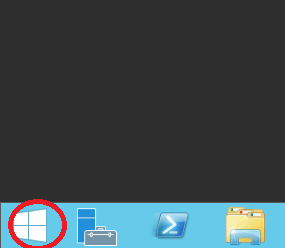
画面左下ウィンドウズマークをクリックします。
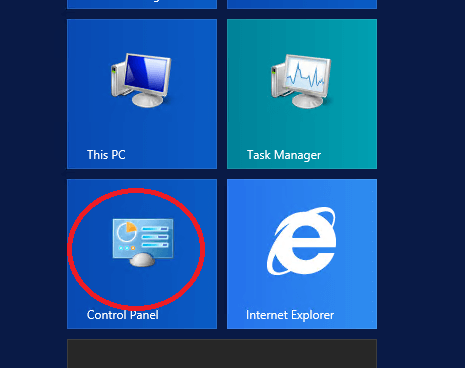
コントロールパネルをクリック。
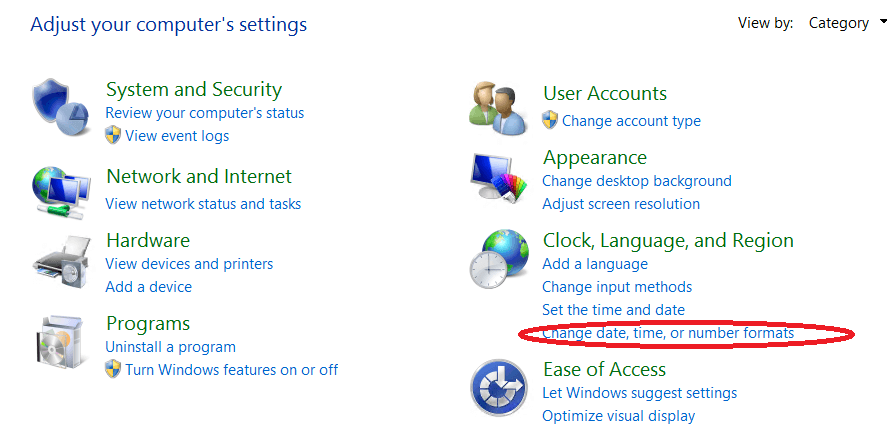
「Clock,Language,and Region」の「Change date,time, or number formats」をクリックします。
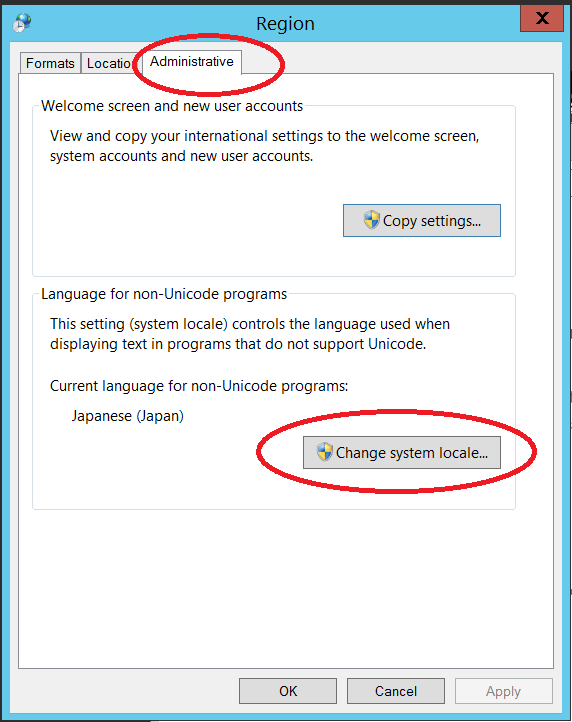
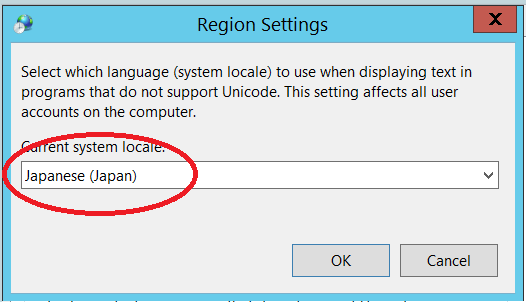
上のタブ「Administrative」をクリックし、「Change system locate」をクリックしてjapaneseを選択してください。
OK→OKと進むと再起動を求められますので、そのまま再起動を行ってください。
日本語化されたか確認する
しばらくしてからリモートデスクトップ接続を行ってログインしてください。
MT5のダウンロードとインストール
インターネットエクスプローラー(もしくはedge)でご自身がEA稼働する証券会社のMT5をダウンロード、インストール行ってください。
インストール完了後、MT5を立ち上げます。
メニューバーやターミナルの表記が日本語になっていることを確認してみてください。
MT5が日本語化されていない場合の手順
もし、ここで日本語化されていない場合は下記手順でMT5日本語化を行いましょう。
ここではMT5で操作していきたいと思います。
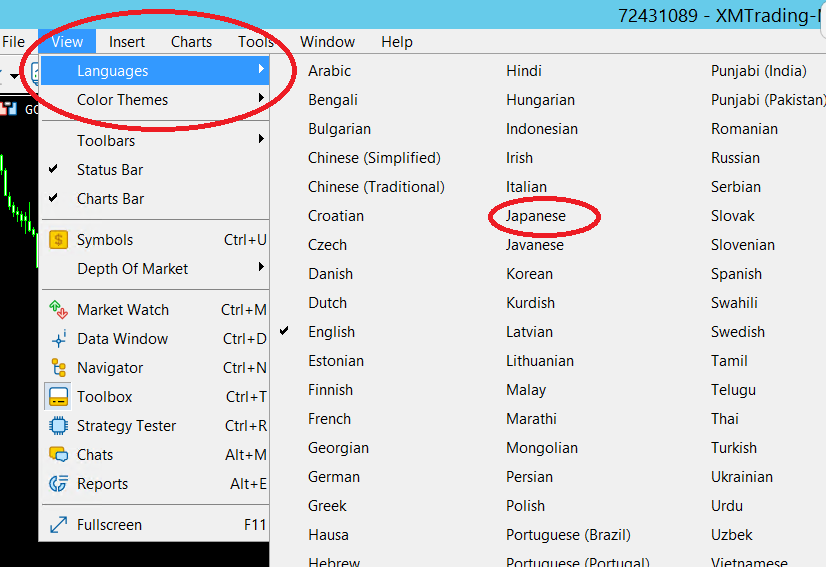
メニューからView→Language→Japanese を選んでください。
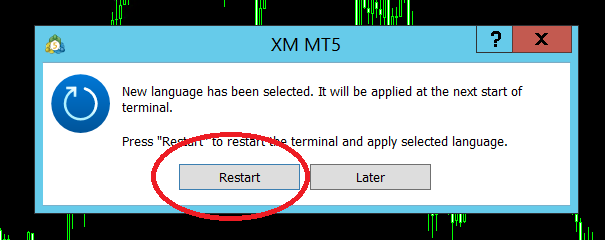
再起動を求められるので、リスタートを選択して再起動しましょう。
メニュー含め日本語になっていればMT5の日本語化が成功です。